


Redéfinir les objets
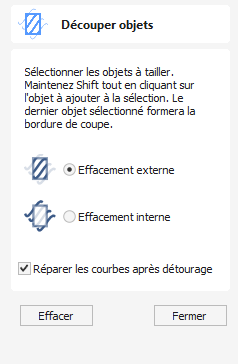
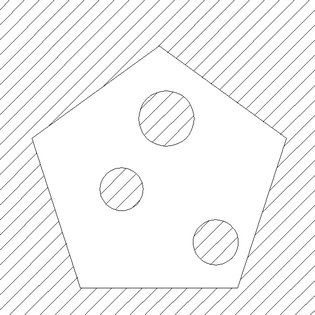
L'outil de découpage vous permet de découper tous les objets à l'intérieur d'une limite donnée. C'est beaucoup plus efficace que le détourage manuel de tous les contours avec les ciseaux de détourage, et permet le détourage des contours fermés, des contours ouverts et des composants.
Regardez cette vidéo pour voir cela en action :
Utiliser:
- Sélectionnez les objets que vous souhaitez découper
- Sélectionnez l'objet que vous souhaitez découper (maintenez maj pour l'ajouter à la sélection)
- Choisissez de dégager à l'intérieur ou à l'extérieur
Si l'option Effacer la limite extérieure est sélectionnée, tous les objets qui croisent cette limite sont tronqués et la zone extérieure est supprimée. Si l'option Effacer la limite intérieure est sélectionnée, les parties des objets sélectionnés qui se trouvent à l'intérieur de la limite sont supprimées.
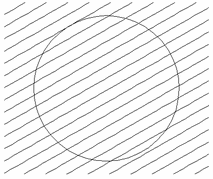
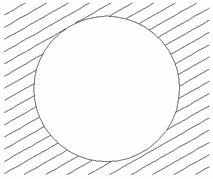
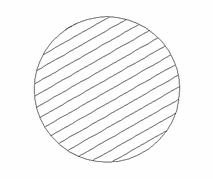
Si vous souhaitez utiliser plusieurs vecteurs pour la limite de découpage, ils doivent être regroupés pour le découpage. Pour regrouper une collection de vecteurs, sélectionnez les vecteurs, faites un clic droit et choisissez Grouper les objets dans le menu déroulant, sinon sélectionnez tous les vecteurs et appuyez sur la touche g .
Réajuster les courbes après le détourage

Afin de découper les courbes, l'outil de découpage les convertira en courbes composées de nombreuses petites lignes. Si cette option est sélectionnée, après le détourage, les vecteurs seront convertis en courbes.
Utilisable dans les deux vues
Cet outil peut être utilisé à la fois en vue 2D et 3D.
La vue 2D offre un moyen plus direct de visualiser vos vecteurs tandis que la 3D offre plus de flexibilité pour travailler avec des vecteurs dans des conceptions 3D et utiliser les zones d'édition.

Dans la vue 2D, un certain nombre d'outils de formulaire seront pilotés uniquement par les options du formulaire.
- Milieu - Déplacer les vecteurs (maintenir Alt et déplacer les objets sélectionnés sur un axe)
- Milieu - Cliquez une deuxième fois pour passer au centre de rotation. Cliquez et faites glisser l'ancre de rotation pour repositionner le centre de rotation de la sélection actuelle.
- Coin (blanc) - Mettre les vecteurs à l'échelle proportionnellement (maintenir Alt pour une mise à l'échelle non proportionnelle, Majuscule pour une mise à l'échelle autour du centre)
- Bords (blanc) - Mettre à l'échelle le vecteur sur un axe (maintenir Majuscule pour une mise à l'échelle proportionnelle)
- Coin (noir) - Faites pivoter les vecteurs (maintenez Alt pour faire pivoter par incréments de 15°) autour du centre de rotation.

Dans la vue 3D, il existe un nombre étendu de poignées permettant de modifier directement le vecteur dans la vue, sans avoir besoin d'utiliser le formulaire de création sur la gauche.
Dans la vue 3D, les poignées sont :
- Milieu - Déplacer les vecteurs (maintenir Alt pour déplacer les objets sélectionnés sur un axe)
- Milieu - Cliquez une deuxième fois pour passer au centre de rotation. Cliquez et faites glisser l'ancre de rotation pour repositionner le centre de rotation de la sélection actuelle.
- Coin (blanc) - Mettre les vecteurs à l'échelle proportionnellement (maintenirAlt pour une mise à l'échelle non proportionnelle, ouMajuscule pour une mise à l'échelle autour du centre)
- Bords (noir) - Mettre à l'échelle le vecteur sur un axe (maintenir Majuscule pour une mise à l'échelle proportionnelle)
- Flèche de rotation (haut noir) - Faire pivoter les vecteurs (maintenir Alt pour faire pivoter par incréments de 15°)
- Les cercles blancs sont des propriétés uniques à cet outil pour permettre l'édition directe à la souris des valeurs dans le formulaire de l'outil à partir de la vue.
Lorsque vous sélectionnez une poignée de transformation, cela activera la zone d'édition appropriée pour cette poignée.
Si vous avez besoin d'une valeur exacte pour un champ tout en le faisant glisser, relâchez le bouton de la souris et saisissez la valeur souhaitée, suivie de Entrer pour accepter la nouvelle valeur.